
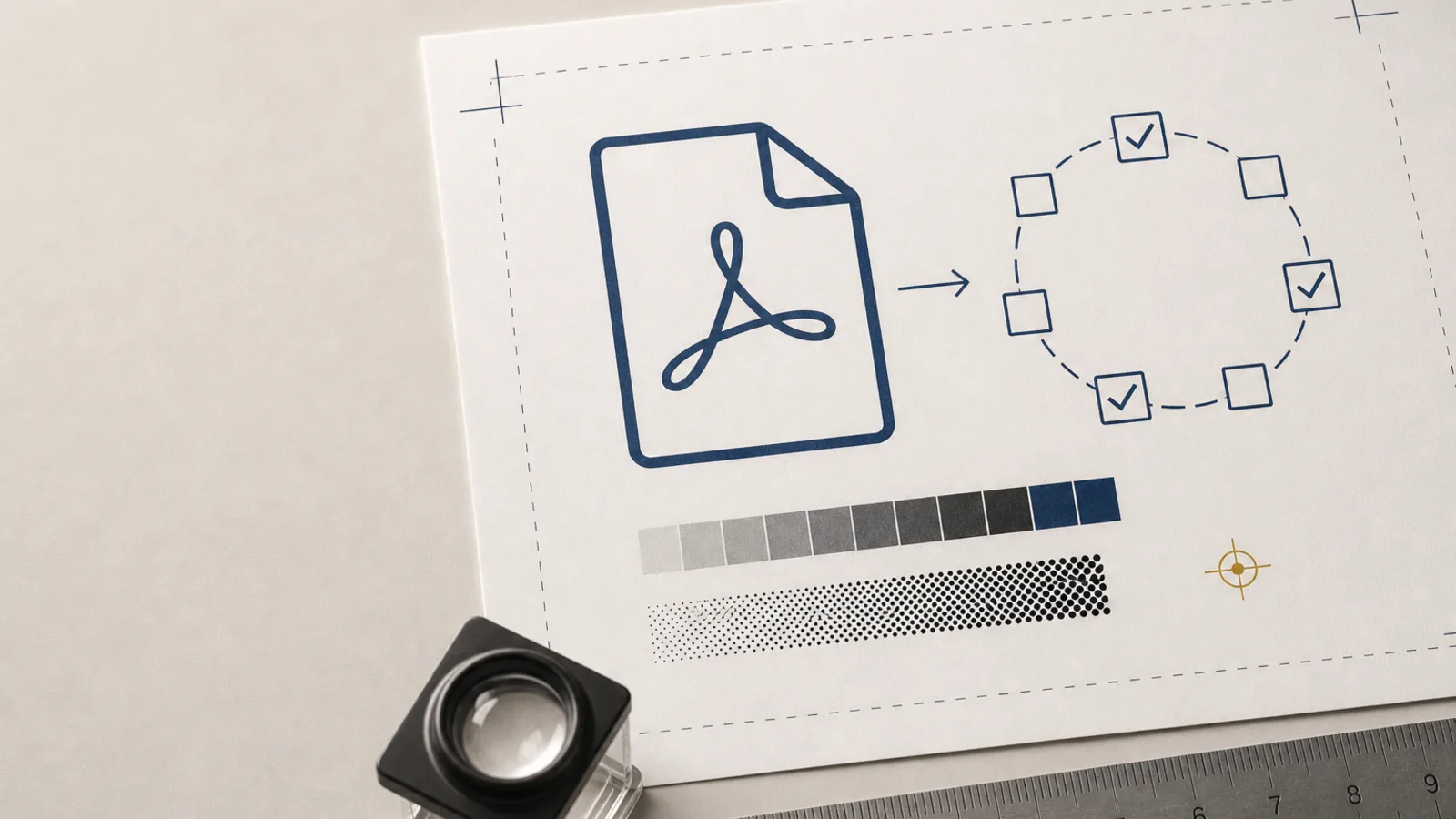
Viele Probleme in der Druckproduktion beginnen lange vor dem ersten Druckbogen. Fehlender Beschnitt, zu niedrig aufgelöste Bilder, nicht eingebettete Schriften oder falsche Farbräume fallen häufig erst auf, wenn der Auftrag bereits in der Vorstufe liegt. Dann entstehen Rückfragen, Korrekturschleifen und im ungünstigsten Fall teure Wiederholungsdrucke. Eine Übersicht bietet der Beitrag Druck-PDF richtig anlegen.
Ein automatisierter PDF-Preflight prüft eingehende Druckdaten nach festgelegten Regeln und meldet kritische Abweichungen, bevor sie die Produktion erreichen. Das spart Zeit, sorgt für reproduzierbare Abläufe und entlastet die Mitarbeitenden in der Druckvorstufe. In diesem Artikel erfährst du, welche Prüfungen sich automatisieren lassen, wo die Grenzen liegen und wie ein sinnvoller Preflight-Workflow aufgebaut ist.
Was ist ein PDF-Preflight?
Ein PDF-Preflight ist die technische Prüfung einer PDF-Datei auf ihre Eignung für einen vorgesehenen Produktionsprozess. Dabei wird die Datei nicht nur geöffnet und visuell betrachtet. Eine Preflight-Software untersucht ihre internen Eigenschaften und vergleicht sie mit einem hinterlegten Prüfprofil.
Das Prüfprofil enthält Regeln für das jeweilige Druckprodukt. Für eine Broschüre im Bogenoffsetdruck können andere Vorgaben gelten als für ein großformatiges Plakat, einen Digitaldruckauftrag oder eine Verpackung mit Sonderfarben und Stanzkontur.
Das Ergebnis ist in der Regel ein Prüfbericht. Er unterscheidet zwischen Fehlern, Warnungen und reinen Informationen. Kritische Fehler können einen Auftrag stoppen, während Warnungen zunächst von einem Mitarbeitenden bewertet werden.
Welche Fehler kann ein automatisierter Preflight erkennen?
Viele typische Druckdatenfehler lassen sich zuverlässig automatisiert finden. Entscheidend ist, dass die Prüfregeln zum Produkt und zum Produktionsverfahren passen.
Fehlender Beschnitt und zu geringe Sicherheitsabstände
Objekte, die bis an den Endrand reichen, benötigen einen ausreichenden Beschnitt. Fehlt er, können nach dem Schneiden weiße Blitzer entstehen. Ein Preflight kann kontrollieren, ob ein Anschnittbereich vorhanden ist und ob Seitenelemente weit genug über das Endformat hinausragen.
Schwieriger ist die Bewertung von Sicherheitsabständen. Eine Software kann zwar erkennen, wie nah Text oder wichtige Objekte am Rand stehen. Sie weiß jedoch nicht immer, ob ein randnahes Element gestalterisch beabsichtigt ist. Deshalb sollte eine solche Prüfung häufig als Warnung und nicht als harter Fehler angelegt werden.
Ungeeignete Bildauflösung
Zu niedrig aufgelöste Bilder wirken im Druck unscharf oder pixelig. Der Preflight kann die effektive Auflösung jedes Bildes prüfen. Wichtig ist dabei nicht nur die ursprüngliche Pixelzahl, sondern auch die Skalierung im Layout. Wird ein Bild stark vergrößert, sinkt seine effektive Auflösung entsprechend.
Das Prüfprofil sollte unterschiedliche Grenzwerte für Farb- und Graustufenbilder sowie für Strichgrafiken vorsehen. Auch das Druckverfahren und der vorgesehene Betrachtungsabstand spielen eine Rolle.
RGB-, CMYK- und Sonderfarben
Ein automatisierter Check kann verwendete Farbräume auflisten und unerwünschte RGB- oder Lab-Objekte melden. Ebenso lassen sich nicht erlaubte Sonderfarben, abweichende Farbnamen oder mehrfach angelegte Varianten derselben Sonderfarbe erkennen.
RGB ist nicht grundsätzlich ein Fehler. In modernen Farbmanagement-Workflows kann eine spätere, kontrollierte Konvertierung sinnvoll sein. Ob RGB-Daten erlaubt sind, muss daher anhand des tatsächlichen Produktionsablaufs entschieden werden.
Fehlende oder problematische Schriften
Nicht eingebettete Schriften können bei der Ausgabe ersetzt werden oder zu fehlerhaften Zeichen führen. Ein Preflight erkennt, ob Schriften vollständig oder nur als Untergruppe eingebettet sind. Zusätzlich können bestimmte Schrifttypen oder sehr kleine Schriftgrößen gemeldet werden.
In Pfade umgewandelte Texte erscheinen dagegen nicht mehr als Schrift. Sie lassen sich technisch ausgeben, sind aber schlechter editierbar und können bei kleinen Schriftgraden an Qualität verlieren.
Transparenzen, Ebenen und Überdrucken
Je nach PDF-Standard und Ausgabeworkflow können Transparenzen, optionale Inhalte oder Ebenen problematisch sein. Auch auffällige Überdrucken-Einstellungen lassen sich prüfen. Ein klassisches Beispiel ist weißer Text, der versehentlich auf Überdrucken steht und auf einer farbigen Fläche nicht sichtbar ausgegeben wird. Welche Version für welchen Workflow passt, zeigt der Vergleich der PDF/X-Standards im Druck.
Allerdings kann eine Software nicht jede gestalterische Absicht erkennen. Überdrucken und Aussparen gehören deshalb zu den Bereichen, in denen automatisierte Prüfung und visuelle Kontrolle zusammenarbeiten müssen.
Seitenformat, Seitenzahl und leere Seiten
Der Preflight kann kontrollieren, ob alle Seiten dasselbe Format besitzen, ob das erwartete Endformat eingehalten wird und ob die Seitenzahl zum Produkt passt. Auch unerwartete leere Seiten, gedrehte Seiten oder sehr unterschiedliche Seitengrößen lassen sich melden.
Bei Broschüren können zusätzliche Regeln prüfen, ob die Seitenzahl mit dem vorgesehenen Bindeverfahren vereinbar ist. Welche Seitenzahl technisch sinnvoll ist, hängt jedoch vom Ausschieß- und Produktionskonzept ab.
Manueller oder automatisierter Preflight?
Eine manuelle Prüfung hat den Vorteil, dass ein erfahrener Mitarbeiter Zusammenhänge und gestalterische Absichten beurteilen kann. Sie benötigt jedoch Zeit und fällt je nach Erfahrung, Auslastung und Auftrag unterschiedlich aus.
Der automatisierte Preflight arbeitet dagegen wiederholbar. Jede Datei wird nach denselben Regeln geprüft, unabhängig davon, wann sie eingeht und wer den Auftrag bearbeitet. Gerade bei vielen standardisierten Aufträgen ist das ein großer Vorteil.
Die beste Lösung ist meist eine Kombination:
- Technisch eindeutig prüfbare Eigenschaften werden automatisiert kontrolliert.
- Warnungen werden übersichtlich für die Vorstufe aufbereitet.
- Die visuelle Prüfung konzentriert sich auf Inhalt, Gestaltung und produktionsabhängige Besonderheiten.
- Kritische Dateien werden gezielt an einen erfahrenen Mitarbeiter weitergeleitet.
Automatisierung ersetzt also nicht das Fachwissen der Druckvorstufe. Sie sorgt dafür, dass dieses Fachwissen dort eingesetzt wird, wo tatsächlich eine Beurteilung erforderlich ist.
So sieht ein sinnvoller Preflight-Workflow aus
Ein automatisierter Prozess beginnt idealerweise direkt beim Dateneingang. Die PDF-Datei wird beispielsweise nach einem Upload, per Web-to-Print-Portal oder beim Eingang in einem überwachten Auftragsordner geprüft.
1. Auftrag und Produkt bestimmen
Zunächst muss klar sein, was produziert werden soll. Format, Druckverfahren, Farbigkeit, Bindung und Veredelung bestimmen, welches Prüfprofil verwendet wird. Ein einziges Profil für alle Aufträge führt entweder zu zu vielen Warnungen oder übersieht produktspezifische Fehler.
2. Datei technisch prüfen
Die Software analysiert die PDF-Datei und ordnet die Ergebnisse nach ihrer Bedeutung. Eindeutige Produktionshindernisse werden als Fehler behandelt. Abweichungen, die eine fachliche Entscheidung erfordern, erscheinen als Warnung.
3. Ergebnis verständlich ausgeben
Ein guter Prüfbericht benennt nicht nur den Fehler, sondern zeigt möglichst auch die betroffene Seite und das betreffende Objekt. Kunden benötigen andere Formulierungen als Mitarbeitende der Druckvorstufe. Eine Meldung wie „Bildauflösung auf Seite 4 beträgt nur 118 ppi“ ist hilfreicher als ein allgemeiner Hinweis auf ungeeignete Bilder.
4. Weitere Aktion auslösen
Je nach Ergebnis kann die Datei automatisch freigegeben, zur manuellen Kontrolle weitergeleitet oder an den Kunden zurückgemeldet werden. Auch eine automatische Korrektur ist bei bestimmten Problemen möglich. Sie sollte jedoch nur erfolgen, wenn die Auswirkungen sicher vorhersehbar sind.
5. Prüfung dokumentieren
Prüfprofil, Zeitpunkt und Ergebnis sollten am Auftrag gespeichert werden. So bleibt nachvollziehbar, mit welchen Regeln eine Datei geprüft wurde und ob nachträglich eine neue Version eingegangen ist.
Typische Fehler bei der Einführung
Die Software allein macht noch keinen zuverlässigen Workflow. In der Praxis entstehen Probleme häufig durch unklare oder zu allgemeine Prüfregeln.
Ein Profil, das jede Abweichung als Fehler bewertet, erzeugt zu viele Stopps und wird irgendwann ignoriert. Ein zu großzügiges Profil vermittelt dagegen Sicherheit, obwohl wichtige Probleme unentdeckt bleiben. Prüfregeln müssen deshalb anhand realer Aufträge entwickelt und regelmäßig überprüft werden.
Ebenso wichtig sind eindeutige Zuständigkeiten. Es muss feststehen, wer Warnungen bewertet, wer Kunden kontaktiert und wie korrigierte Dateien einer neuen Prüfung zugeordnet werden. Erst wenn Technik und Organisation zusammenspielen, entsteht eine echte Prozessverbesserung.
Wann lohnt sich die Automatisierung?
Ein automatisierter PDF-Preflight lohnt sich besonders, wenn regelmäßig viele Druckdaten nach ähnlichen Vorgaben eingehen. Das gilt beispielsweise für Onlinedruckereien, Web-to-Print-Portale, wiederkehrende Verlagsproduktionen oder standardisierte Geschäftsdrucksachen.
Aber auch bei kleineren Auftragsmengen kann ein fest definierter Prüfprozess sinnvoll sein. Er reduziert die Abhängigkeit von Einzelwissen und stellt sicher, dass wichtige technische Kriterien nicht unter Zeitdruck vergessen werden.
Das größte Potenzial entsteht, wenn der Preflight nicht isoliert arbeitet, sondern mit Upload, Auftragsverwaltung, Kundenkommunikation und Produktionsfreigabe verbunden wird. Dann wird aus einer einzelnen Prüfung ein durchgängiger digitaler Workflow.
Fazit
Ein automatisierter PDF-Preflight erkennt viele typische Druckdatenfehler, bevor sie Zeit und Material kosten. Er vereinheitlicht die Datenprüfung, beschleunigt wiederkehrende Abläufe und schafft eine nachvollziehbare Grundlage für Freigaben.
Entscheidend sind passende Prüfprofile und eine klare Trennung zwischen technischen Fehlern und Abweichungen, die fachlich bewertet werden müssen. Automatisierung übernimmt die Routine. Die Erfahrung der Druckvorstufe bleibt für die wichtigen Entscheidungen unverzichtbar.
Auch interessant
FAQ
Kann ein PDF-Preflight alle Druckfehler erkennen?
Nein. Technische Eigenschaften wie Bildauflösung, Schrifteinbettung, Farbräume oder Seitenformate lassen sich sehr gut prüfen. Inhaltliche Fehler, gestalterische Absichten und viele visuelle Probleme benötigen weiterhin eine fachliche Kontrolle.
Muss für jedes Druckprodukt ein eigenes Prüfprofil angelegt werden?
Nicht zwangsläufig für jedes einzelne Produkt, aber für deutlich unterschiedliche Produktionsanforderungen. Ein Digitaldruck-Flyer, eine klebegebundene Broschüre und eine Verpackung mit Stanzkontur sollten nicht mit identischen Regeln geprüft werden.
Können fehlerhafte PDF-Dateien automatisch korrigiert werden?
Bestimmte Korrekturen sind möglich, etwa das Einbetten eines Ausgabeprofils oder das Entfernen unerwünschter Metadaten. Veränderungen an Farben, Transparenzen, Beschnitt oder Seitengeometrie sollten nur automatisiert werden, wenn das Ergebnis eindeutig und kontrollierbar ist.
Kann der Kunde den Prüfbericht direkt erhalten?
Ja. In einem Upload- oder Web-to-Print-Workflow kann der Bericht unmittelbar nach der Prüfung angezeigt oder versendet werden. Die Meldungen sollten dafür verständlich formuliert und auf tatsächlich relevante Kundenaktionen begrenzt sein.
Wie beginnt man mit der Automatisierung?
Am besten mit einer Auswertung der häufigsten Datenfehler und einem klar abgegrenzten Standardprodukt. Daraus entsteht ein erstes Prüfprofil, das mit realen Dateien getestet und anschließend schrittweise erweitert wird.