
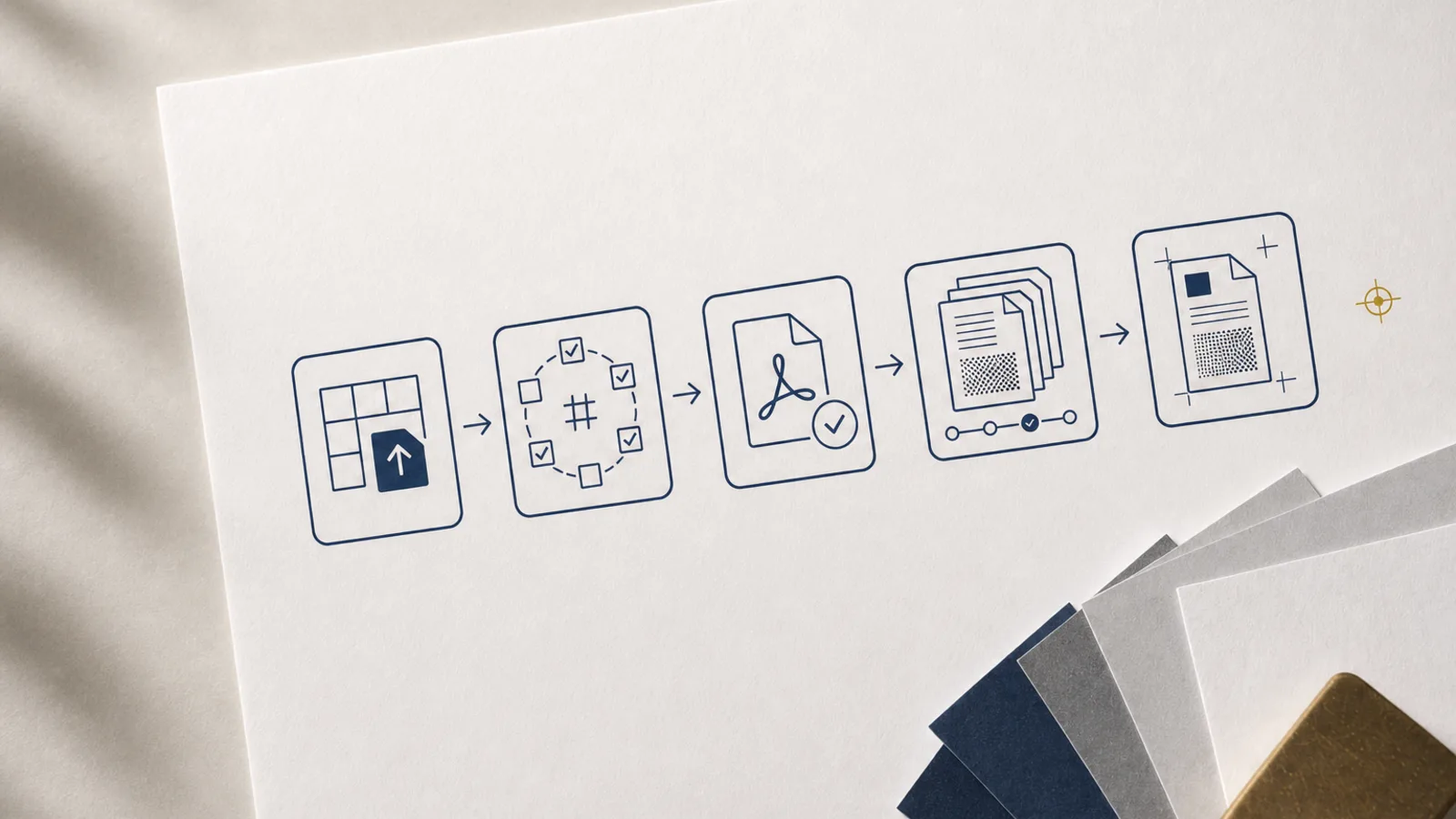
Ein Uploadformular löst noch keinen Druckdatenprozess. Die Datei kann vollständig übertragen sein und trotzdem dem falschen Auftrag zugeordnet, sicherheitskritisch, technisch ungeeignet oder bereits veraltet sein. Wenn Rückfragen anschließend wieder per E-Mail laufen, bleibt der Medienbruch trotz Kundenportal bestehen.
Ein automatisierter Druckdaten-Upload verbindet Übertragung, Auftragsdaten, Sicherheitsprüfung, PDF-Preflight, Korrektur und Freigabe. Dieser Artikel zeigt dir, welche Stationen ein belastbarer Workflow benötigt und an welchen Punkten weiterhin fachliche Entscheidungen erforderlich sind.
Warum ein Datei-Upload allein nicht ausreicht
Ein normaler Web-Upload beantwortet im besten Fall nur eine Frage: Ist eine Datei auf dem Server angekommen? Für die Produktion müssen weitere Zusammenhänge eindeutig sein. Zu welchem Auftrag gehört sie, welches Produkt beschreibt sie, ist die Übertragung vollständig und darf genau diese Version geprüft oder produziert werden?
| Status | Bedeutung | Nächster Schritt |
|---|---|---|
| Upload läuft | Datei ist noch nicht vollständig | Fortsetzen oder abbrechen |
| Übertragen | Alle Daten sind angekommen | Integrität und Sicherheit prüfen |
| In Prüfung | Technischer Preflight wird ausgeführt | Prüfergebnis abwarten |
| Korrektur erforderlich | Mindestens ein blockierender Fehler liegt vor | Neue Version hochladen |
| Technisch freigegeben | Definierte Prüfregeln sind erfüllt | Inhaltliche Freigabe durchführen |
| Produktionsdatei | Eine konkrete Version ist verbindlich | An Vorstufe oder Workflow übergeben |
Diese Statuswerte sollten aus realen Systemereignissen entstehen und nicht manuell aus verschiedenen E-Mails zusammengesucht werden. So sehen Kunde, Service und Produktion denselben Stand.
Datei und Auftragsdaten eindeutig verbinden
Der Upload benötigt eine stabile Auftrags- oder Positions-ID. Ein Dateiname allein eignet sich nicht als Schlüssel. Kunden können Dateien gleich benennen, Sonderzeichen verwenden oder eine korrigierte Version mit demselben Namen liefern. Das System sollte deshalb intern eine eigene Datei-ID erzeugen und den ursprünglichen Namen nur als Metadatum erhalten.
- Auftrag und Position: Welches Produkt und welche Teilmenge betrifft die Datei?
- Produktparameter: Endformat, Seitenzahl, Bindung, Farbigkeit und Veredelungen bestimmen die Prüfregeln.
- Dateifunktion: Handelt es sich um Inhalt, Umschlag, Stanzzeichnung, Begleitdatei oder Referenz?
- Version: Jede neue Lieferung erhält eine eigene, unveränderliche Kennung.
- Urheber und Zeitpunkt: Der Workflow dokumentiert, wer wann welche Version übertragen hat.
- Prüfprofil: Auftrag und Produkt wählen automatisch den passenden Preflight aus.
Werden diese Angaben bereits im Webshop oder MIS erfasst, darf das Portal sie nicht erneut als freien Text abfragen. Der Artikel MIS, ERP und Webshop verbinden zeigt, wie gemeinsame IDs und klare Systemverantwortung Medienbrüche vermeiden.
Große Druckdaten zuverlässig und sicher übertragen
Druck-PDFs und offene Daten können mehrere Gigabyte groß sein. Ein Verbindungsabbruch kurz vor dem Ende darf nicht den gesamten Upload unbrauchbar machen. Wiederaufnehmbare oder mehrteilige Übertragungen senden die Datei in Blöcken und setzen nach einer Unterbrechung am bestätigten Stand fort. Eine Prüfsumme hilft anschließend festzustellen, ob die gespeicherten Bytes der übertragenen Datei entsprechen.
Erst eine vollständig abgeschlossene und verifizierte Übertragung darf in die Verarbeitung wechseln. Abgebrochene Teiluploads benötigen eine automatische Aufräumfrist. Andernfalls füllen unvollständige Dateien den Speicher, obwohl sie nie zu einem Auftrag werden.
Jeder Upload ist außerdem ein Sicherheitseingang. Dateiendung und vom Browser gemeldeter Inhaltstyp reichen nicht zur Prüfung aus. Ein belastbarer Ablauf kombiniert erlaubte Dateitypen, Größenlimits, Inhalts- und Signaturprüfung, Malware-Scan sowie isolierte Speicherung. Dateien bleiben zunächst in Quarantäne und sind weder öffentlich abrufbar noch direkt ausführbar.
- Nur angemeldete oder eindeutig identifizierte Nutzer dürfen auf den Auftrag zugreifen.
- Dateien werden intern mit generierten Namen außerhalb des öffentlichen Webverzeichnisses gespeichert.
- ZIP-Archive werden vor und während des Entpackens auf Inhalt, Pfade und entpackte Größe geprüft.
- Rechte für Lesen, Ändern, Löschen und Freigeben werden getrennt vergeben.
- Protokolle erfassen Ereignisse, ohne vertrauliche Dateiinhalte unnötig zu vervielfältigen.
Preflight-Regeln aus dem Produkt ableiten
Ein universeller Preflight für alle Druckprodukte erzeugt entweder zu viele Warnungen oder übersieht produktspezifische Fehler. Ein Flyer, eine klebegebundene Broschüre und eine gestanzte Verpackung benötigen unterschiedliche Sollwerte und Kontrollen.
- Dateiebene: Ist das PDF lesbar, unverschlüsselt und vollständig?
- Dokumentebene: Stimmen Seitenzahl, Seitenformat, Orientierung und PDF-Standard?
- Objektebene: Sind Schriften eingebettet, Bilder ausreichend aufgelöst und Farbräume zulässig?
- Produktebene: Passen Beschnitt, Rückenbreite, Sonderfarben, Stanzkonturen oder Lackformen zur Bestellung?
- Workflowebene: Ist die Datei der richtigen Position zugeordnet und als aktuelle Version gekennzeichnet?
Regeln brauchen Schweregrade. Ein blockierender Fehler verhindert die Freigabe. Eine Warnung verlangt eine Entscheidung. Ein Hinweis informiert, ohne den Ablauf anzuhalten. Der Beitrag PDF-Preflight automatisieren erklärt Aufbau, Grenzen und Wartung solcher Prüfprofile.
Automatische Korrekturen dürfen nicht unsichtbar erfolgen. Eine Farbkonvertierung, das Hinzufügen von Beschnitt oder eine Änderung der Seitengröße beeinflusst die Produktionsdatei. Original, korrigierte Ausgabe, verwendete Regel und Ergebnis müssen nachvollziehbar bleiben.
Prüfergebnisse verständlich zurückmelden
Ein technischer Report mit internen Fehlercodes hilft dem Kunden selten weiter. Die Rückmeldung muss Problem, Fundstelle, Auswirkung und nächsten Schritt erklären. „Bildauflösung 118 ppi auf Seite 6“ ist konkreter als „Bildfehler“. Eine Seitenvorschau oder Markierung erleichtert die Zuordnung.
Der Nutzer braucht eine klare Entscheidung: neue Datei liefern, Warnung akzeptieren oder Rückfrage an die Druckvorstufe senden. Eine akzeptierte Warnung wird mit Benutzer, Zeit und Dateiversion protokolliert. Bei einer Korrektur bleibt die fehlerhafte Vorgängerversion erhalten, wird aber niemals versehentlich zur aktuellen Produktionsdatei.
Technische Freigabe und inhaltliche Druckfreigabe sind getrennte Schritte. Ein Preflight erkennt keine falsche Telefonnummer, vertauschte Sprache oder ungewollte Bildauswahl. Der Workflow muss sichtbar machen, wofür eine Freigabe gilt.
Upload, MIS und Produktionsworkflow verbinden
Nach erfolgreicher Prüfung darf die Datei nicht in einem Portalordner liegen bleiben. Das System übergibt Datei-ID, Speicherort, Prüfstatus, Produktparameter und Freigabe an den zuständigen Vorstufenworkflow. MIS oder ERP erhalten den neuen Status und können nachfolgende Schritte auslösen.
- Auftrag im MIS anlegen oder vorhandene Position identifizieren.
- Upload-Sitzung mit Auftrag und Benutzer verknüpfen.
- Sicherheitsprüfung und Preflight asynchron ausführen.
- Ergebnis an Portal, Kundenservice und Auftrag zurückmelden.
- Freigegebene Version an Workflow, RIP oder Archiv übergeben.
- Produktions- und Freigabestatus systemübergreifend aktualisieren.
Für strukturierte Status- und Metadaten eignen sich APIs sowie je nach Systemlandschaft XML oder JSON. Binäre Druckdaten sollten nicht unnötig durch jede Geschäftsanwendung kopiert werden. Der Vergleich XML, CSV oder JSON? ordnet die Datenformate für Produktionsworkflows ein.
Versionierung, Datenschutz und Löschung mitplanen
Druckdaten können personenbezogene oder vertrauliche Inhalte enthalten. Der Zugriff muss sich auf den Auftrag und die erforderlichen Rollen beschränken. Transport und Speicherung benötigen angemessene Schutzmaßnahmen. Aufbewahrungs- und Löschfristen sollten festgelegt sein, bevor das Portal produktiv geht.
Eine neue Datei überschreibt nicht die alte. Stattdessen entsteht eine neue Version mit eigener Prüfhistorie. Der Workflow kennzeichnet genau eine Version als aktuell, freigegeben oder produziert. Nach Ablauf der Aufbewahrungsfrist werden Quelldateien, temporäre Uploadteile, Vorschauen und abgeleitete Dateien kontrolliert gelöscht. Gesetzliche, vertragliche und betriebliche Anforderungen können dabei unterschiedliche Fristen erzeugen.
Automatisierung schrittweise einführen
Ein sinnvoller Einstieg beginnt nicht mit allen Produkten und Sonderfällen. Wähle eine klar definierte Produktgruppe mit häufigen Aufträgen und stabilen Datenanforderungen. Dokumentiere den heutigen Ablauf, die wiederkehrenden Fehler und die Systeme, die Statusinformationen benötigen.
- Verbindliche Produkt- und Dateianforderungen festlegen.
- Statusmodell und Verantwortlichkeiten definieren.
- Upload mit Auftragszuordnung, Wiederaufnahme und Integritätsprüfung aufbauen.
- Sicherheitsprüfung und Quarantäne integrieren.
- Preflight zunächst mit wenigen blockierenden Regeln starten.
- Rückmeldungen mit Kundenservice und Testkunden erproben.
- Fehlalarme, Abbrüche, Korrekturrunden und manuelle Eingriffe auswerten.
Erst wenn der Pilot stabil läuft, werden weitere Produkte, automatische Korrekturen und Systemübergaben ergänzt. Eine browserbasierte Lösung kann dabei gezielt auf den vorhandenen Maschinenpark und die internen Prozesse zugeschnitten werden. Die Seite Digitale Lösungen für Druckprozesse zeigt mögliche Ansatzpunkte.
Fazit
Ein automatisierter Druckdaten-Upload beginnt mit einer eindeutigen Auftragszuordnung und endet erst bei einer geprüften, freigegebenen Produktionsversion. Zuverlässige Übertragung, Integritätsprüfung, sichere Speicherung, produktabhängiger Preflight und verständliche Rückmeldung gehören in denselben Ablauf.
Automatisierung ersetzt keine fachliche Freigabe. Sie sorgt dafür, dass Dateien, Regeln, Entscheidungen und Status nachvollziehbar verbunden bleiben. Wer mit einer klaren Produktgruppe startet und die Schnittstellen früh festlegt, schafft eine belastbare Grundlage für weitere Kundenportal- und Workflowfunktionen.
Auch interessant
FAQ
Welche Dateiformate sollte ein Druckdatenportal akzeptieren?
Erlaube nur Formate, die der konkrete Geschäftsprozess benötigt. Für produktionsfertige Daten ist meist PDF vorgesehen. Offene Daten oder Archive benötigen einen eigenen, stärker kontrollierten Ablauf. Dateiendung und gemeldeter Inhaltstyp reichen nicht aus. Der Server muss Inhalt, Größe und Sicherheit zusätzlich prüfen.
Was passiert bei einem abgebrochenen Upload?
Ein wiederaufnehmbarer Upload setzt am zuletzt bestätigten Datenblock fort. Der Auftrag bleibt bis zum vollständigen Abschluss im Status „Upload läuft“. Erst nach Integritätsprüfung darf die Datei weiterverarbeitet werden. Nicht fertiggestellte Uploadteile sollten nach einer definierten Frist automatisch entfernt werden.
Kann der Preflight direkt während des Uploads starten?
Der eigentliche PDF-Preflight sollte erst mit einer vollständig übertragenen und sicher geprüften Datei arbeiten. Metadaten und offensichtliche Uploadbedingungen lassen sich früher kontrollieren. Das Portal kann den Preflight anschließend asynchron starten und den Nutzer über den Status informieren, ohne die Browserseite dauerhaft offen zu halten.
Darf ein automatischer Preflight Druckdaten korrigieren?
Ja, wenn die Korrektur fachlich freigegeben, nachvollziehbar und für das Produkt geeignet ist. Original und korrigierte Version müssen getrennt erhalten bleiben. Eingriff, Regel und Ergebnis werden protokolliert. Kritische Änderungen wie Farbkonvertierung oder Formatänderung benötigen eine erneute visuelle beziehungsweise inhaltliche Freigabe.
Wie verhindert man, dass eine alte Datei produziert wird?
Jede Lieferung erhält eine unveränderliche Datei- und Versions-ID. Der Workflow kennzeichnet genau eine Version als aktuelle Produktionsdatei und übergibt diese ID an MIS und Vorstufe. Freigaben beziehen sich immer auf eine konkrete Version. Ein neuer Upload hebt die alte Freigabe nicht stillschweigend auf, sondern startet einen dokumentierten Versionswechsel.