
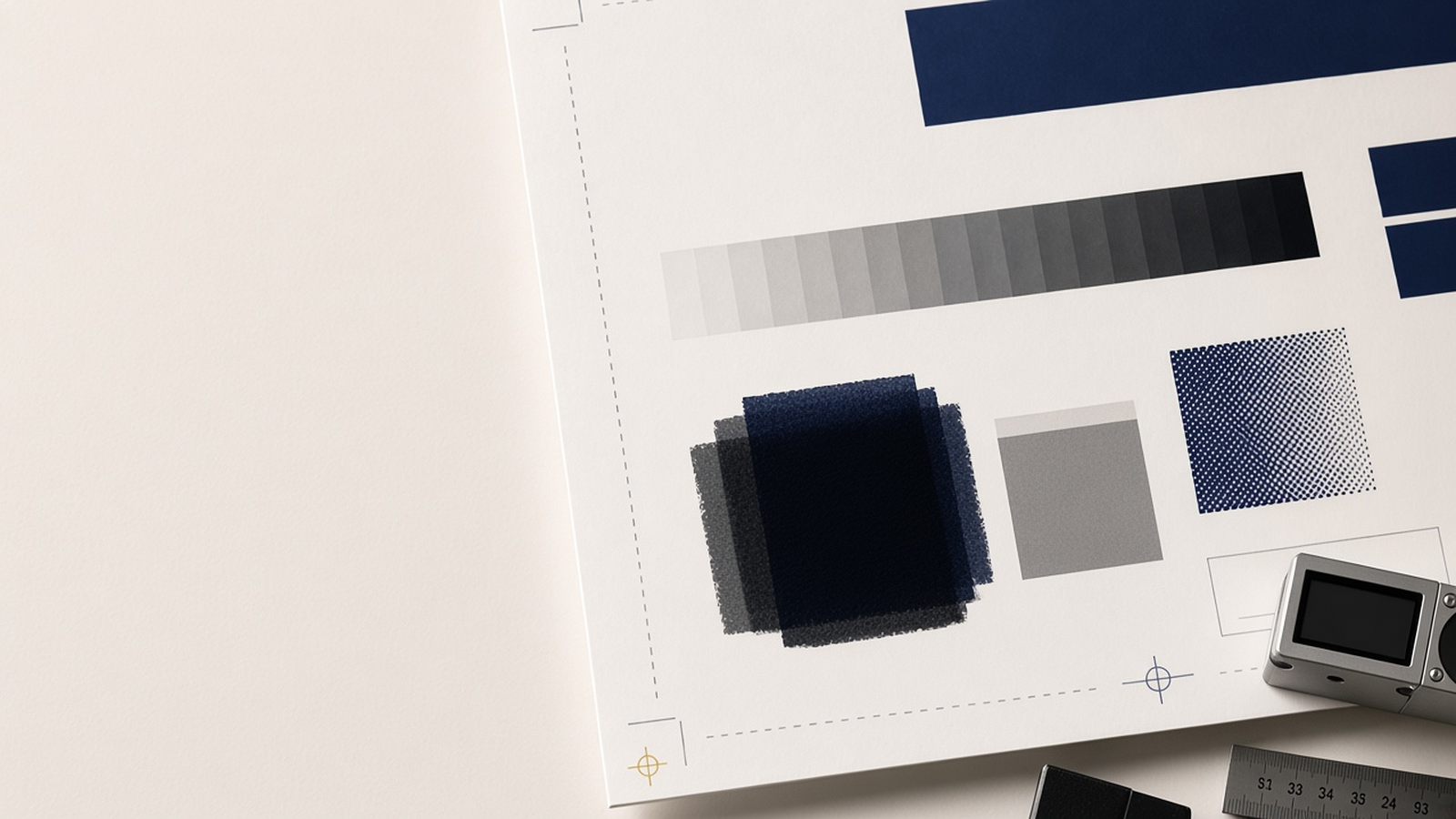
Zu viel Farbe im Druck-PDF ist am Bildschirm kaum zu erkennen. In dunklen Bildpartien, sattem Schwarz oder übereinanderliegenden Flächen können sich Cyan, Magenta, Gelb und Schwarz zu einem Farbauftrag summieren, den Papier und Druckprozess nicht sicher verarbeiten. Die Folgen reichen von verzögerter Trocknung bis zum Ablegen auf den nächsten Bogen.
Der Gesamtfarbauftrag lässt sich messen, prüfen und bereits bei der Separation begrenzen. Dieser Artikel erklärt TAC und TIL, zeigt die Kontrolle in Acrobat und beschreibt, wie du problematische Bilder, Vektoren und Schwarztöne fachgerecht korrigierst.
Was TAC und TIL bedeuten
TAC steht für Total Area Coverage, TIL für Total Ink Limit. In der Praxis bezeichnen beide Begriffe den maximalen Gesamtfarbauftrag an einer Stelle. Berechnet wird die Summe der vier CMYK-Tonwerte.
Gesamtfarbauftrag = C + M + Y + K
Eine Fläche mit 60 Prozent Cyan, 50 Prozent Magenta, 40 Prozent Gelb und 100 Prozent Schwarz erreicht 250 Prozent. Rein rechnerisch sind in CMYK bis zu 400 Prozent möglich. Ein solcher Aufbau ist für die meisten Druckbedingungen jedoch ungeeignet.
Sonderfarben werden nicht pauschal in dieselbe CMYK-Summe aufgenommen. Ihr Verhalten muss separat anhand Farbserie, Schichtdicke, Bedruckstoff und nachfolgender Verarbeitung beurteilt werden. Wird eine Sonderfarbe in Prozessfarben umgewandelt, zählt anschließend ihre resultierende CMYK-Separation.
Der zulässige Farbauftrag hängt von der Druckbedingung ab
Es gibt keinen einzigen Grenzwert für alle Druckaufträge. Papier, Druckverfahren, Farbserie, Maschinenausstattung, Trocknung und Produktionsgeschwindigkeit bestimmen gemeinsam, welcher Farbauftrag sicher verarbeitet werden kann.
Aktuelle ECI-Offsetprofile für gestrichene und ungestrichene Papiere arbeiten häufig mit einem maximalen Gesamtfarbauftrag von 300 Prozent. Für Zeitungsdruck sind niedrigere Werte üblich, häufig etwa 240 Prozent. Ältere oder spezielle Profile können andere Grenzen enthalten. Der Profilname allein ersetzt deshalb nicht die Prüfung der konkreten Separationsbedingungen.
Verbindlich sind das vereinbarte Ausgabeprofil und die Vorgabe des Produktionsbetriebs. Der Beitrag Farbmanagement im Druck erklärt, warum Papier und Druckbedingung bereits vor der PDF-Ausgabe feststehen sollten.
| Produktionsbedingung | Typischer Planungsbereich | Warum die Abstimmung nötig ist |
|---|---|---|
| Gestrichener Bogenoffset | häufig bis etwa 300 Prozent | Profil, Farbserie und Trocknung unterscheiden sich |
| Ungestrichener Offset | häufig bis etwa 300 Prozent | Wegschlagen und Tonwertzunahme verändern den Aufbau |
| Zeitungsdruck | häufig um 240 Prozent | dünnes, stark saugendes Papier und hohe Geschwindigkeit |
| Digitaldruck | systemabhängig | RIP und Drucksystem begrenzen oder transformieren intern |
Die Tabelle dient als Orientierung. Übernimm keinen Wert ungeprüft in ein Preflight-Profil. Die Druckerei kann für ein bestimmtes Material, eine Lackierung oder einen engen Weiterverarbeitungstermin einen abweichenden Grenzwert vorgeben.
Welche Probleme ein zu hoher Farbauftrag verursacht
- Verzögerte Trocknung: Eine dicke Farbschicht benötigt mehr Zeit zum Wegschlagen und oxidativen Trocknen.
- Ablegen: Noch feuchte Farbe überträgt sich im Stapel auf die Rückseite des nächsten Bogens.
- Schmieren und Abrieb: Schneiden, Falzen oder Transport belasten eine nicht ausreichend feste Farbschicht.
- Tonwertverlust: Dunkle Bereiche laufen zu und verlieren Zeichnung, obwohl die Datei noch Details zeigt.
- Probleme in der Weiterverarbeitung: Lack, Folie oder Klebstoff treffen auf eine noch nicht stabile Oberfläche.
- Instabiler Fortdruck: Eine unnötig hohe Farbmenge erschwert die Farb-Wasser-Balance und gleichmäßige Produktion.
Ein niedrigerer Farbauftrag ist nicht automatisch besser. Zu starke Begrenzung kann Tiefen flach, farbstichig oder kontrastarm machen. Ziel ist ein zum Prozess passender Schwarzaufbau, nicht die kleinstmögliche Zahl.
Gesamtfarbauftrag in Acrobat prüfen
Adobe Acrobat Pro zeigt den Gesamtfarbauftrag in der Ausgabevorschau. Öffne unter den Werkzeugen für die Druckproduktion die Ausgabevorschau, wähle die Separationsansicht und aktiviere die Warnung für den Gesamtfarbauftrag. Trage den Grenzwert ein, der für den Auftrag vereinbart wurde.
- Simulationsprofil beziehungsweise Output Intent des Auftrags kontrollieren.
- Alle Prozess- und Sonderfarbplatten in der Separationsvorschau prüfen.
- Warnwert für Total Area Coverage auf den Produktionsgrenzwert setzen.
- Markierte Flächen und einzelne Messpunkte untersuchen.
- Prüfen, ob das Problem aus Bild, Vektorobjekt, Transparenz oder Überdrucken entsteht.
Die Ausgabevorschau zeigt, wo der Grenzwert überschritten wird. Sie entscheidet nicht, ob eine Fläche gestalterisch oder produktionstechnisch korrekt ist. Kontrolliere zusätzlich Farbräume, Überdrucken und Sonderfarben. Die PDF-Prüfung und der Beitrag Überdrucken, Aussparen und Trapping ergänzen diese Kontrolle.
Bilder mit zu hohem Farbauftrag korrigieren
Bei Bildern entsteht der Schwarzaufbau während der Farbseparation. Die fachlich saubere Korrektur ist eine kontrollierte Konvertierung aus dem geeigneten Quellfarbraum in das vereinbarte CMYK-Ausgabeprofil. Dieses Profil enthält Regeln für Gesamtfarbauftrag, Schwarzbeginn und Schwarzaufbau.
Konvertiere ein bereits korrekt separiertes CMYK-Bild nicht mehrfach zwischen unterschiedlichen Profilen. Jede erneute Umrechnung kann Tonwerte, Reinheit und Schwarzaufbau verändern. Prüfe zunächst, welches Profil tatsächlich eingebettet ist und für welche Druckbedingung die Datei erzeugt wurde.
GCR, Gray Component Replacement, ersetzt gemeinsame Anteile von Cyan, Magenta und Gelb durch Schwarz. UCR, Under Color Removal, reduziert Buntfarben vor allem in neutralen Tiefen. Beide Verfahren können den Farbauftrag reduzieren, müssen aber zum Motiv und Prozess passen. Eine pauschale Kurvenkorrektur einzelner Kanäle ist riskant, weil sie Farbbalance und Tiefenzeichnung verändert.
Vektoren, Text und sattes Schwarz richtig anlegen
In Vektorobjekten entstehen Überschreitungen häufig durch manuell definierte CMYK-Farben, überlagerte transparente Flächen oder unerwartetes Überdrucken. Ermittle die tatsächlichen Separationswerte im PDF, nicht nur die Farbfeldwerte im Layoutprogramm.
Kleine schwarze Schrift und feine Linien sollten normalerweise nur aus 100 Prozent Schwarz bestehen. Ein vierfarbiger Aufbau erhöht nicht nur den Gesamtfarbauftrag, sondern erzeugt bei kleinsten Passerabweichungen farbige Kanten. Für große Schwarzflächen kann ein abgestimmtes sattes Schwarz sinnvoll sein. Geeignete Mischungen und ihre Grenzen beschreibt der Artikel Sattes Schwarz im Druck.
Nutze den Rechner für den Gesamtfarbauftrag, um einzelne CMYK-Kombinationen schnell zu bewerten. Er ersetzt nicht die flächenbezogene Analyse des gesamten PDFs, macht aber problematische Farbrezepte früh sichtbar.
Prüfung im automatisierten Preflight verankern
Ein Preflight-Profil kann Flächen oberhalb eines definierten Gesamtfarbauftrags melden. Die Regel sollte an Produkt, Papier und Ausgabeprofil gebunden sein. Ein einziger Wert für alle Aufträge erzeugt entweder unnötige Warnungen oder übersieht reale Risiken.
- Produktionsbedingung und Ausgabeprofil aus den Auftragsdaten übernehmen.
- Passenden TAC-Grenzwert im Prüfprofil auswählen.
- Überschreitungen mit Seite, Position und gemessenen Kanalwerten ausgeben.
- Vollflächige Überschreitungen anders bewerten als kleinste Einzelpixel.
- Automatische Korrekturen nur mit festgelegtem Zielprofil und visueller Kontrolle zulassen.
Wie Prüfregeln mit Auftrag und Rückmeldung verbunden werden, zeigt PDF-Preflight automatisieren. Dokumentiere bei einer Korrektur das verwendete Profil und die neue Dateiversion. So bleibt nachvollziehbar, warum sich der Schwarzaufbau geändert hat.
Fazit
Der Gesamtfarbauftrag ist die Summe der CMYK-Tonwerte an einer Stelle. Ob 240, 300 oder ein anderer Grenzwert gilt, entscheidet nicht eine allgemeine Internettabelle, sondern die vereinbarte Druckbedingung mit passendem Ausgabeprofil.
Prüfe das PDF in der Separations- und Ausgabevorschau, unterscheide Bilder von Vektorobjekten und korrigiere an der fachlich richtigen Stelle. Bilder benötigen eine kontrollierte Profilkonvertierung, Vektoren saubere Farbrezepte und kleine schwarze Schrift meist nur 100 Prozent Schwarz. Ein produktspezifischer Preflight erkennt Überschreitungen früh, bevor Trocknung und Weiterverarbeitung zum Problem werden.
Auch interessant
FAQ
Wie berechnet man den Gesamtfarbauftrag?
Addiere die Tonwerte von Cyan, Magenta, Gelb und Schwarz an derselben Stelle. 60 C + 50 M + 40 Y + 100 K ergeben 250 Prozent Gesamtfarbauftrag. Für die Prüfung eines vollständigen PDFs benötigst du eine Ausgabevorschau oder Preflight-Software.
Welcher maximale Farbauftrag gilt im Offsetdruck?
Der Grenzwert hängt von Profil, Papier und Produktionsbedingung ab. Aktuelle Offsetprofile arbeiten häufig mit 300 Prozent, Zeitung häufig mit niedrigeren Werten um 240 Prozent. Verbindlich ist die Vorgabe der Druckerei für den konkreten Auftrag.
Wie prüfe ich TAC in Adobe Acrobat Pro?
Öffne die Ausgabevorschau in den Werkzeugen für die Druckproduktion. Aktiviere die Separationsansicht und die Warnung für den Gesamtfarbauftrag. Trage den vereinbarten Grenzwert ein. Acrobat markiert Bereiche, die diesen Wert überschreiten, und zeigt die Kanalwerte am Messpunkt.
Kann ein zu hoher Farbauftrag automatisch korrigiert werden?
Bei Bildern ist eine kontrollierte Konvertierung in das richtige CMYK-Ausgabeprofil möglich. Vektoren und Transparenzen benötigen oft eine gezielte Prüfung. Automatische Korrekturen sollten nur mit festgelegtem Zielprofil, dokumentierter Dateiversion und anschließender visueller Kontrolle eingesetzt werden.
Warum sollte kleine schwarze Schrift nicht vierfarbig sein?
Vierfarbige Schrift benötigt eine genaue Passung aller CMYK-Platten. Schon kleine Registerabweichungen erzeugen farbige Kanten und mindern die Lesbarkeit. Reines 100-Prozent-Schwarz ist für kleine Schrift und feine Linien meist stabiler und reduziert zugleich den Farbauftrag.