
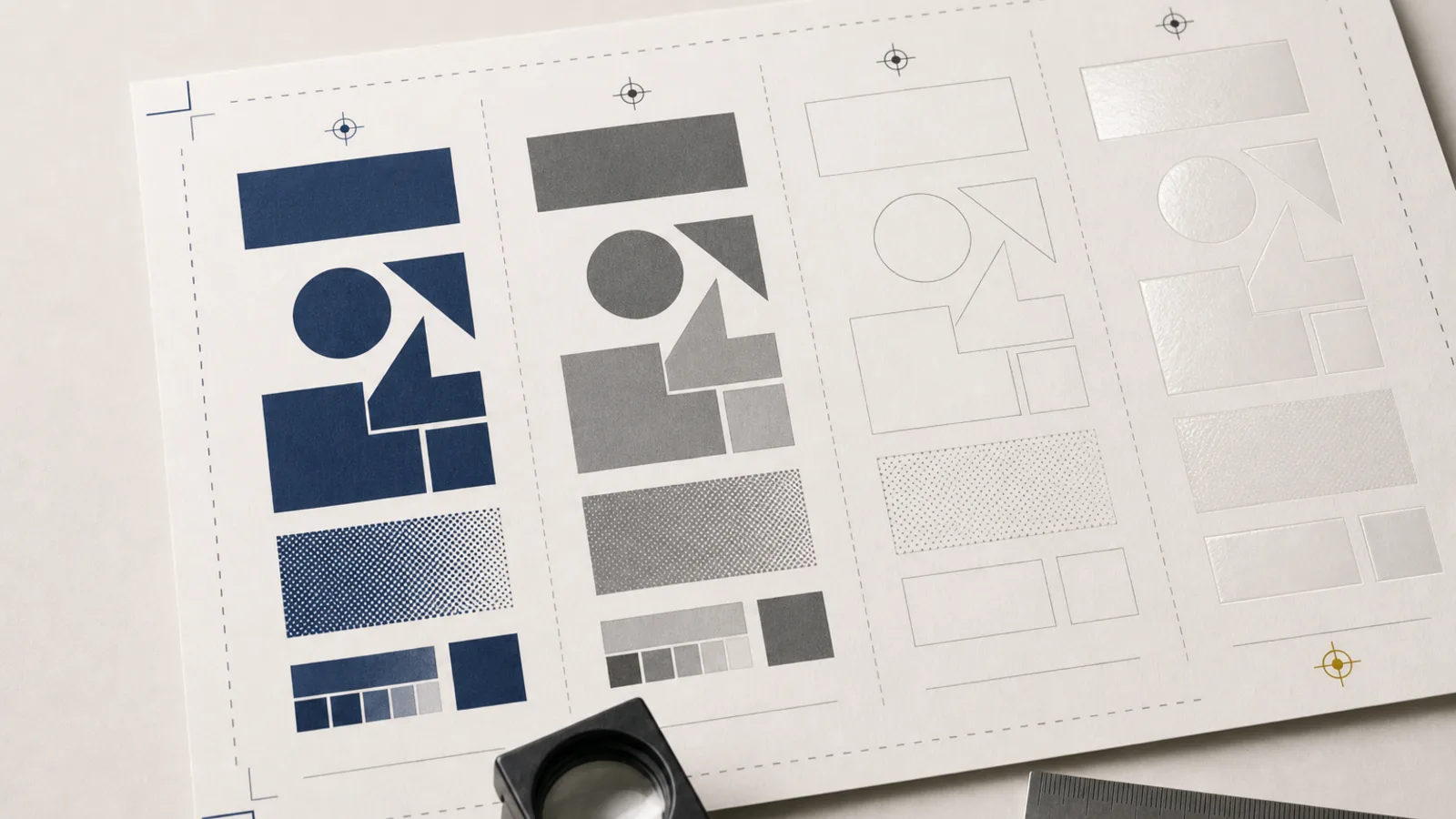
Sonderfarben machen Markenfarbtöne reproduzierbar und steuern technische Druckformen für Weiß, Lack oder andere Veredelungen. Im Druck-PDF darf daraus aber nicht versehentlich eine weitere CMYK-Mischung werden. Schon eine falsche Farbart, ein abweichender Name oder eine ungeprüfte Überdrucken-Einstellung kann eine zusätzliche Platte erzeugen oder ein Element vollständig verschwinden lassen.
Dieser Artikel zeigt dir, wie du HKS- und Pantone-Farben sowie technische Sonderfarben sauber anlegst, im PDF erhältst und vor der Übergabe kontrollierst. Die konkrete Benennung und die Überdrucken-Regeln für Weiß und Lack musst du trotzdem immer mit dem produzierenden Betrieb abstimmen.
Was eine Sonderfarbe im Druck-PDF technisch bedeutet
Eine Sonderfarbe, auch Schmuckfarbe oder Spot Color genannt, wird im PDF als eigener Farbauszug geführt. Im konventionellen Druck erhält sie normalerweise eine eigene Druckform und ein eigenes Farbwerk. Im Digitaldruck oder Großformatdruck kann der Auszug stattdessen einen zusätzlichen Farbkanal, etwa Weiß oder Klarlack, ansteuern.
Entscheidend ist nicht die Farbe, die du am Monitor siehst. Wichtig sind Farbart, exakter Name, Tonwert und die Verarbeitung im RIP. Die hinterlegte Lab- oder CMYK-Darstellung dient vor allem der Bildschirm- und Proofsimulation. Sie ersetzt weder die reale Druckfarbe noch die technische Separationsinformation.
| Element | Typische PDF-Anlage | Produktionszweck |
|---|---|---|
| HKS oder Pantone | Sonderfarbe mit eindeutiger Originalbezeichnung | Eigenständige Druckfarbe |
| Deckweiß | Technische Sonderfarbe nach Vorgabe der Druckerei | Weißdruck oder Unterlegung |
| Partieller Lack | Technische Sonderfarbe, meist als Vollton | Separate Lackform oder digitaler Lackkanal |
| Stanz- oder Prägeform | Eigene technische Sonderfarbe | Weiterverarbeitung, nicht farbiger Druck |
HKS und Pantone passend zum Bedruckstoff wählen
Eine Farbbezeichnung ist nur zusammen mit dem vorgesehenen Referenzsystem eindeutig. Bei HKS stehen die Reihen K, N, E und Z für unterschiedliche Papiergruppen. HKS K ist für gestrichene Papiere vorgesehen, HKS N für Naturpapiere, HKS E für Endlospapiere und HKS Z für Zeitungspapiere. Bei Pantone kennzeichnen C und U die Referenzdarstellung auf gestrichenem beziehungsweise ungestrichenem Papier.
Papierfarbe, Oberfläche, Saugverhalten, Farbschichtdicke und Druckverfahren beeinflussen das Ergebnis. Deshalb ist ein Bildschirmwert keine verlässliche Farbreferenz. Lege kritische Markenfarben anhand eines aktuellen physischen Farbfächers fest und benenne auch Bedruckstoff sowie Produktionsverfahren. Der vorhandene Grundlagenartikel HKS-Farben im Druck erklärt die Unterschiede der HKS-Reihen ausführlicher.
Soll die Farbe nicht als echte Sonderfarbe gedruckt werden, muss die Umwandlung in CMYK bewusst erfolgen. Dabei kann sich der Farbort sichtbar verändern. Prüfe deshalb vor der Datenanlage, ob der Auftrag tatsächlich mit einem zusätzlichen Farbwerk produziert wird oder nur eine Prozessfarbsimulation vorgesehen ist.
Sonderfarben im Layoutprogramm richtig anlegen
Erzeuge die Farbe als benanntes Farbfeld und wähle als Farbart ausdrücklich „Vollton“ oder „Sonderfarbe“. Ein Farbfeld mit passenden CMYK-Werten, aber der Farbart „Prozess“, erzeugt keinen eigenen Sonderfarbauszug. Verwende das Farbfeld anschließend konsequent für Flächen, Konturen und Texte.
- Name unverändert halten: Nutze die vereinbarte Schreibweise einschließlich Nummer und Suffix.
- Dubletten vermeiden: „PANTONE 186 C“, „Pantone 186 C“ und „Rot Sonderfarbe“ dürfen nicht unbeabsichtigt dieselbe Druckfarbe beschreiben.
- Importe kontrollieren: Platzierte PDF-, EPS- oder Illustrator-Dateien können zusätzliche oder abweichend benannte Farben mitbringen.
- Tonwerte gezielt verwenden: Abstufungen einer Sonderfarbe gehören auf denselben Auszug. Prüfe, ob Rastertöne im vorgesehenen Verfahren stabil produzierbar sind.
- Nicht benutzte Farben entfernen: Das reduziert Missverständnisse, ersetzt aber nicht die Kontrolle des exportierten PDFs.
Wenn mehrere Dokumente zu einem Auftrag gehören, muss dieselbe physische Druckfarbe überall denselben Namen tragen. Erst dann kann die Druckvorstufe Auszüge zuverlässig zusammenführen oder zuordnen.
Deckweiß als technische Sonderfarbe aufbauen
Deckweiß wird häufig auf transparenten, metallischen oder farbigen Materialien eingesetzt. Es kann als sichtbare weiße Fläche dienen oder farbige Motive unterlegen. Im Layout erhält Weiß eine gut erkennbare Bildschirmfarbe, zum Beispiel Magenta. Technisch bleibt das Element jedoch eine eigenständige Sonderfarbe mit dem von der Druckerei verlangten Namen.
Lege die Weißform nicht durch das normale Papierweiß des Layoutprogramms an. Papierweiß erzeugt keinen druckenden Auszug. Prüfe außerdem, ob die Weißform exakt unter dem Motiv liegen, etwas kleiner angelegt oder mit einer definierten Überfüllung versehen werden soll. Diese Entscheidung hängt von Material, Drucksystem, Passerleistung und gewünschter Wirkung ab.
Auch die Druckreihenfolge muss geklärt sein. Bei rückseitigem Druck auf transparentem Material kann sie anders sein als beim frontseitigen Druck auf farbigem Karton. Ob die Weißform überdruckt, ausgespart oder durch das RIP automatisch angepasst wird, ist deshalb keine allgemeingültige Programmeinstellung.
Lackformen eindeutig definieren
Partieller Lack benötigt ebenfalls einen separaten Auszug. Verwende eine technische Sonderfarbe wie „Lack“, „Varnish“ oder den exakten Namen aus der Datenspezifikation der Druckerei. Die Bildschirmfarbe ist nur eine Arbeitshilfe. Häufig wird die Lackform mit 100 Prozent Tonwert angelegt, sofern keine abgestuften Effekte ausdrücklich vorgesehen und produktionstechnisch freigegeben sind.
Kontrolliere besonders kleine Texte, feine Linien, Aussparungen und den Abstand zu Schnitt, Falz oder Rillung. Ein Effekt, der im Layout präzise aussieht, kann durch Registertoleranzen oder die Eigenschaften des Lackverfahrens zulaufen. Mindestgrößen und Abstände sind maschinen- und materialabhängig. Sie gehören deshalb in die auftragsspezifische Datenvorgabe.
Vollflächiger Schutzlack wird nicht immer als eigene Lackform aus den Kundendaten benötigt. Kläre vorab, ob die Druckerei ihn produktionsseitig erzeugt. Eine unnötig angelegte Lackplatte kann sonst als partielle Veredelung missverstanden werden.
Überdrucken und Aussparen bewusst prüfen
Beim Aussparen wird die darunterliegende Farbe an der Position des oberen Objekts entfernt. Beim Überdrucken bleiben beide Auszüge erhalten und werden übereinander produziert. Für technische Formen kann Überdrucken notwendig sein, damit die darunterliegenden CMYK-Elemente nicht ausgespart werden. Eine pauschale Aktivierung ist trotzdem riskant.
Aktiviere die Überdruckenvorschau bereits im Layoutprogramm. Verlasse dich aber nicht allein auf die Gesamtansicht. Kontrolliere später im PDF jeden Farbauszug einzeln. Besonders weiße Objekte können in der normalen Seitenansicht korrekt wirken, obwohl eine falsche Überdrucken-Einstellung sie in der Ausgabe wirkungslos macht. Das Thema wird im folgenden Planartikel zu Überdrucken, Aussparen und Trapping noch vertieft.
PDF exportieren und Farbauszüge kontrollieren
Nutze die PDF-Vorgabe der Druckerei und stelle sicher, dass Sonderfarben nicht automatisch in CMYK konvertiert werden. Ein geeignetes PDF/X-Verfahren kann Sonderfarben erhalten. Transparenzen, Farbkonvertierungen und nachträgliche Korrekturen müssen trotzdem zum Workflow passen. Eine Einordnung der Varianten findest du unter PDF/X-Standards im Druck.
Öffne das fertige PDF in einer professionellen Ausgabevorschau. Dort müssen neben Cyan, Magenta, Gelb und Schwarz genau die erwarteten Sonderfarbauszüge erscheinen. Blende jeden Auszug einzeln ein und aus.
- Sind Anzahl und Namen der Sonderfarben korrekt?
- Liegt Weiß oder Lack an allen vorgesehenen Stellen und nirgendwo sonst?
- Enthält ein technischer Auszug unerwartete Rasterwerte oder Verläufe?
- Bleiben CMYK-Motive unter einer Lack- oder Weißform wie geplant erhalten?
- Gibt es doppelte Auszüge durch abweichende Schreibweisen?
- Zeigt der Preflight unzulässige Prozessfarben, RGB-Objekte oder Überdruckprobleme?
Der Artikel PDF-Preflight automatisieren zeigt, wie solche Anforderungen als Prüfregeln in wiederholbare Workflows gelangen.
Fazit
Sonderfarben funktionieren zuverlässig, wenn Farbart, Name, Bedruckstoff und Produktionszweck eindeutig festgelegt sind. HKS- und Pantone-Farben brauchen einen passenden physischen Referenzfächer. Weiß und Lack benötigen zusätzlich eine klare technische Spezifikation für Tonwert, Überdrucken, Überfüllung und Druckreihenfolge.
Die wichtigste Kontrolle erfolgt am exportierten PDF: Es muss genau die erwarteten Farbauszüge enthalten. Blende jede Platte einzeln ein, prüfe Überlagerungen und gleiche die Benennung mit der Druckerei ab. So wird aus einer optisch plausiblen Layoutdatei eine eindeutig produzierbare Druckdatei.
FAQ
Woran erkenne ich im PDF eine echte Sonderfarbe?
In der Ausgabevorschau erscheint sie als eigener benannter Farbauszug neben den Prozessfarben Cyan, Magenta, Gelb und Schwarz. Ein lediglich ähnlich aussehender CMYK-Wert ist keine Sonderfarbe. Blende den Auszug einzeln ein und prüfe, ob genau die vorgesehenen Objekte darauf liegen.
Muss eine Pantone- oder HKS-Farbe immer separat gedruckt werden?
Nein. Sonderfarben können nach Absprache in CMYK oder einem erweiterten Prozessfarbsatz simuliert werden. Dabei sind Farbabweichungen möglich. Ob ein eigener Auszug benötigt wird, hängt von Farbanspruch, Auflage, Druckverfahren, Maschinenkonfiguration und Kalkulation ab. Diese Entscheidung sollte vor der Datenanlage fallen.
Welche Bildschirmfarbe soll ich für Weiß oder Lack verwenden?
Verwende eine auffällige Darstellungsfarbe, die im Motiv gut erkennbar ist, beispielsweise Magenta oder Cyan. Entscheidend ist jedoch, dass das Farbfeld als Sonderfarbe definiert ist und exakt den verlangten Namen trägt. Die Bildschirmdarstellung bestimmt nicht die reale Farbe oder Veredelung.
Sollen Weiß- und Lackformen auf Überdrucken stehen?
Das hängt vom Produktionsworkflow ab. Häufig sollen technische Formen über darunterliegenden Motiven erhalten bleiben, doch Druckreihenfolge, Material und RIP können andere Einstellungen verlangen. Übernimm deshalb die Vorgabe der Druckerei und prüfe das Ergebnis in der Separations- und Überdruckenvorschau.
Warum entstehen zwei Auszüge für dieselbe Sonderfarbe?
Meist unterscheiden sich die Namen oder die Farbfelddefinitionen. Häufig bringen platzierte Dateien Varianten derselben Farbe mit. Vereinheitliche die Farbfelder bereits im Layout und kontrolliere das exportierte PDF. Eine Zuordnung im Farbmanager der Druckvorstufe ist möglich, sollte aber nicht stillschweigend vorausgesetzt werden.